

1. 它是谁
官网地址:
你可以把 uTools 想象成一个**“万能百宝箱”**。
平时我们需要压缩图片、翻译单词、计算数字、识别图片里的文字……是不是要打开好几个不同的软件?甚至还要去百度搜半天?
有了 uTools,这些小问题,只需要按一个快捷键,几秒钟就搞定啦!
它最大的特点就是:
- 💖 小巧听话:平时它躲起来不打扰你,你需要它时,一呼即来。
- 🧩 随心所欲:你需要什么功能,就装什么“小插件”,就像给手机装 App 一样简单。
- ☁️ 如影随形:不管你在公司还是家里,登录账号,你的习惯它都记得。
用起来就像手机上的微信小程序,不用安装一大堆乱七八糟的软件,点开就能用,用完就走,清清爽爽~
2. 把小助理带回家(下载安装)
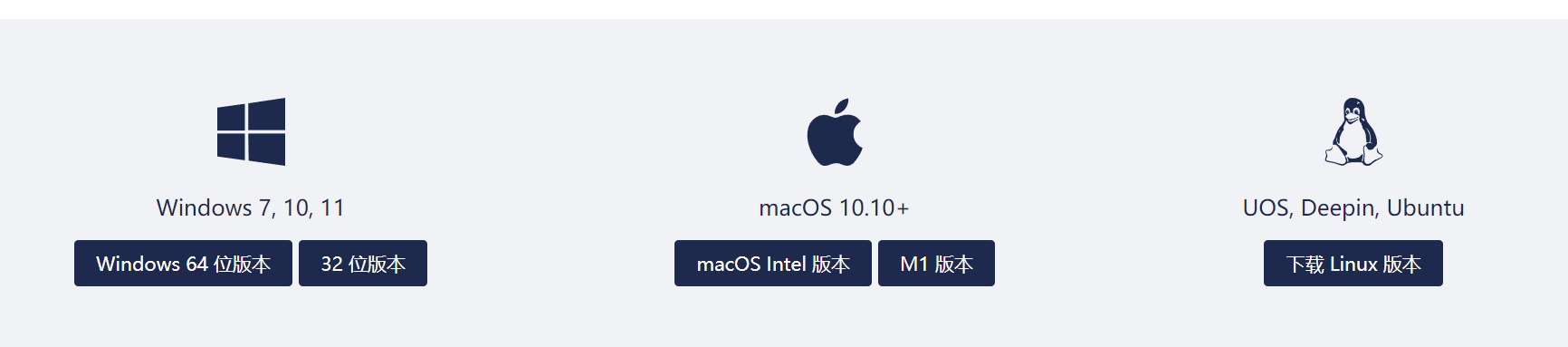
去官网下载就可以啦,Windows 电脑和 Mac 电脑都能用哦。
- 下载戳这里:https://u.tools/
安装好之后,试着按一下键盘上的 Alt 和 空格键(Mac 是 Option + 空格)。
如果屏幕中间跳出来一个长长的输入框,那就成功啦!🎉
3. 怎么指挥它干活?
其实就两招,学会就能走遍天下!
第一招:键盘呼唤(搜索框)
按下 Alt + 空格,呼出输入框。
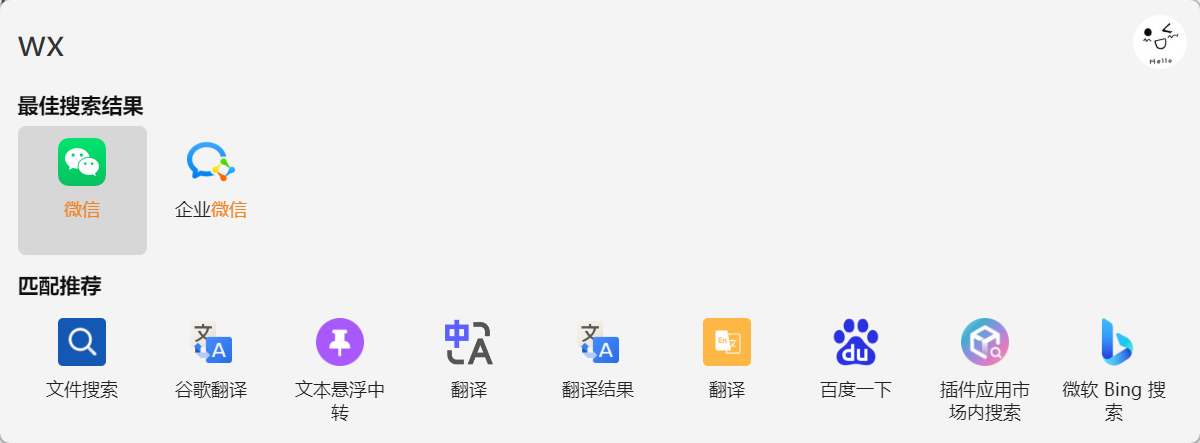
- 想打开软件?
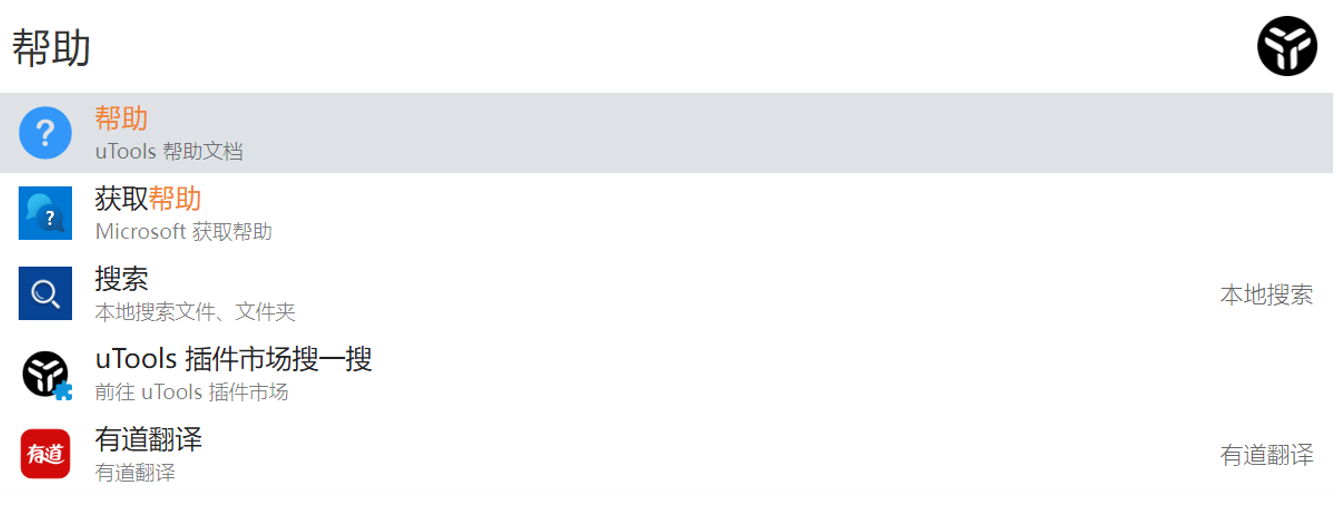
直接打字!比如想开微信,就打“wx”或者“微信”,回车就开了,再也不用去桌面翻图标啦。 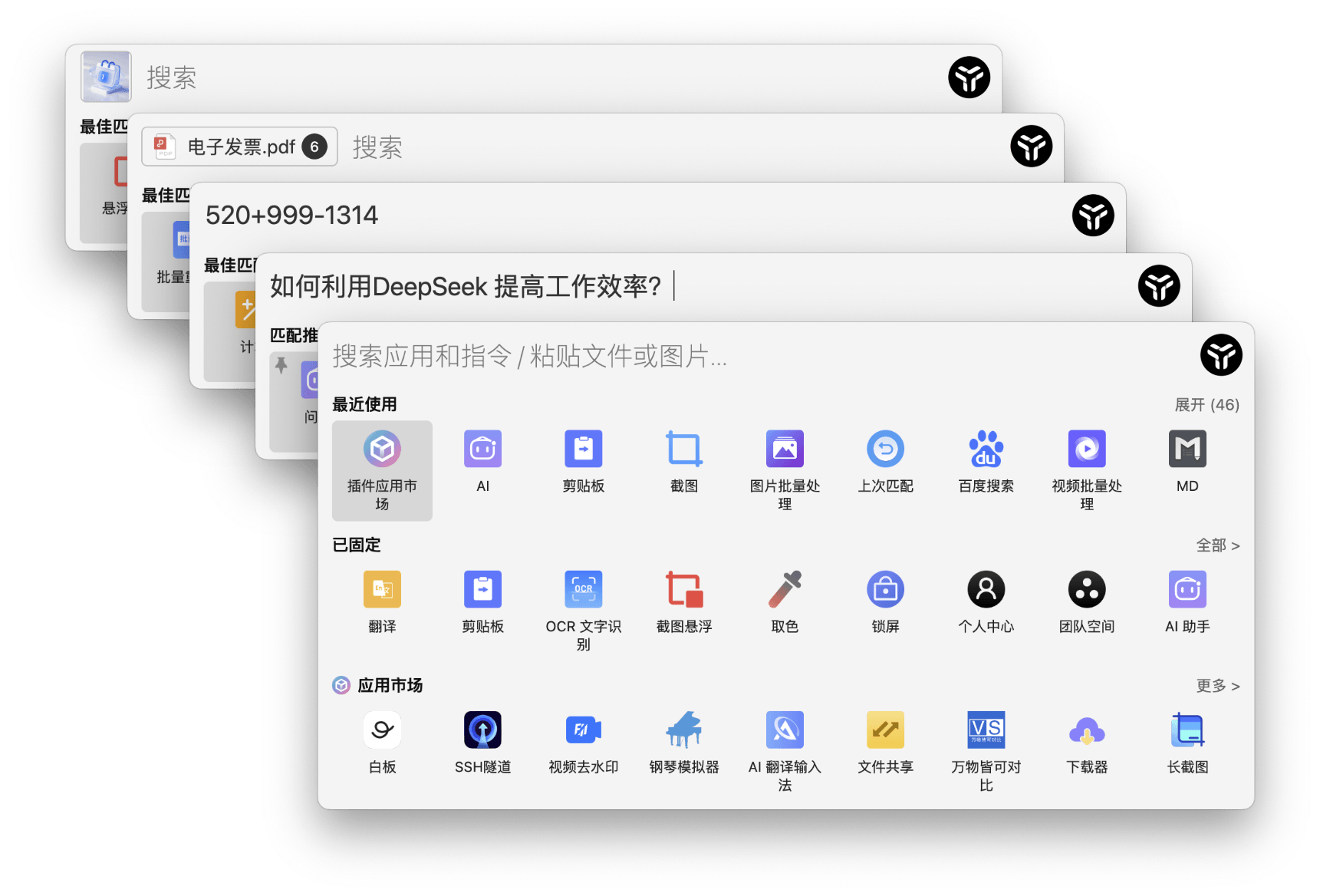
- 想找文件?
直接输入文件名,比如“2023照片”,它“嗖”地一下就帮你找到了。(悄悄告诉你,配合一个叫 Everything 的小软件一起用,速度快到飞起!) 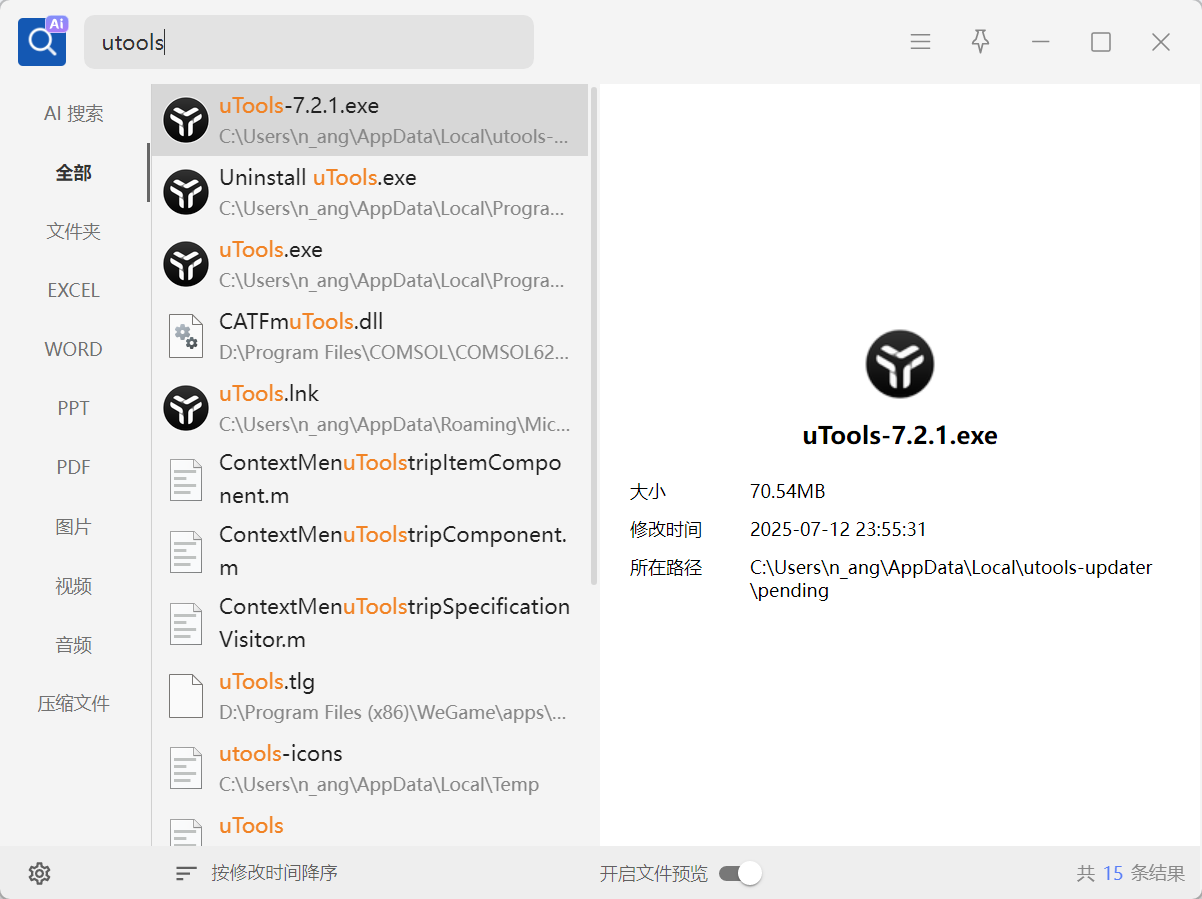
- 想找设置?
想改电脑设置找不到在哪?直接搜“控制面板”或者“卸载”,直达目的地!
第二招:鼠标魔法(超级面板)
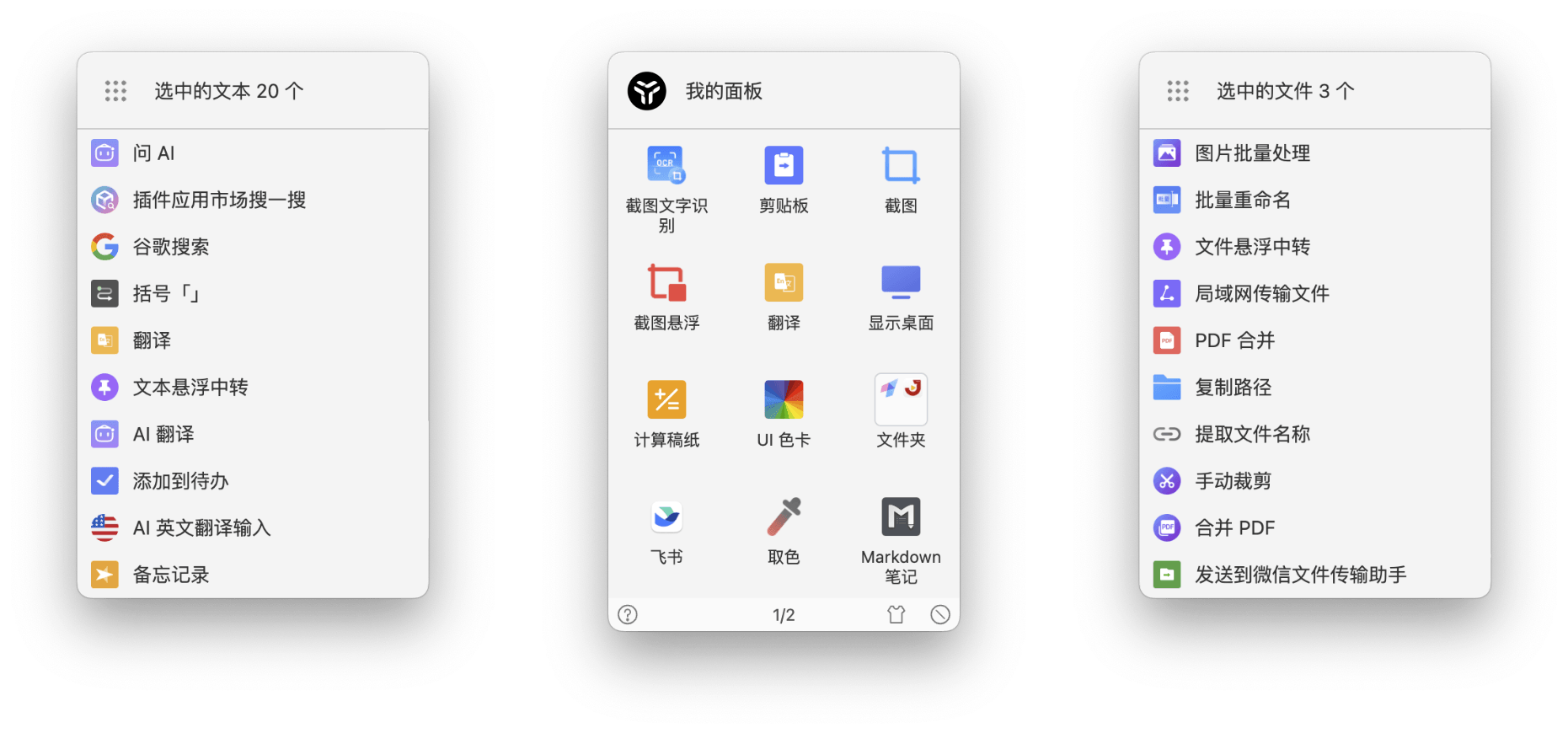
这一招超级好用!当你不想打字的时候,试着按一下鼠标中间的滚轮(或者长按右键,看你怎么设置的)。
uTools 会聪明地看你选中了什么:
- 如果你选中了一段英文 👉 它会问你要不要翻译。
- 如果你选中了一张图片 👉 它会问你要不要压缩或者识别文字。
4. 怎么装“超能力”(插件)?
就像逛街买衣服一样简单~
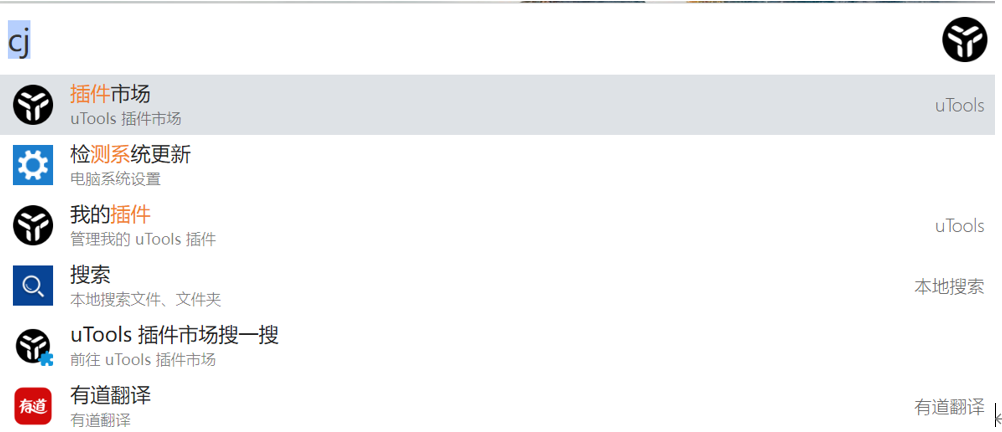
- 按
Alt + 空格呼出框框。 - 输入 “插件” 两个字,进入插件中心。
- 看到喜欢的,点一下 “安装” 就好啦!
5. 强烈推荐给大家的超好用插件 ✨
这里精选了几个我平时离不开的神仙插件,安利给你们!
📷 1. 截图文字识别 (OCR)
- 它是干嘛的?
有时候看到图片上的文字想复制下来,或者要把书上的内容打到电脑上,手打太累啦!用它截图一下,图片里的字瞬间变文本,还能识别表格和公式哦! - 怎么用?
安装好插件后,截图(或者复制图片),uTools 就会自动跳出来帮你识别。 - 推荐指数:⭐⭐⭐⭐⭐
学生党写论文、上班族整理资料必备! 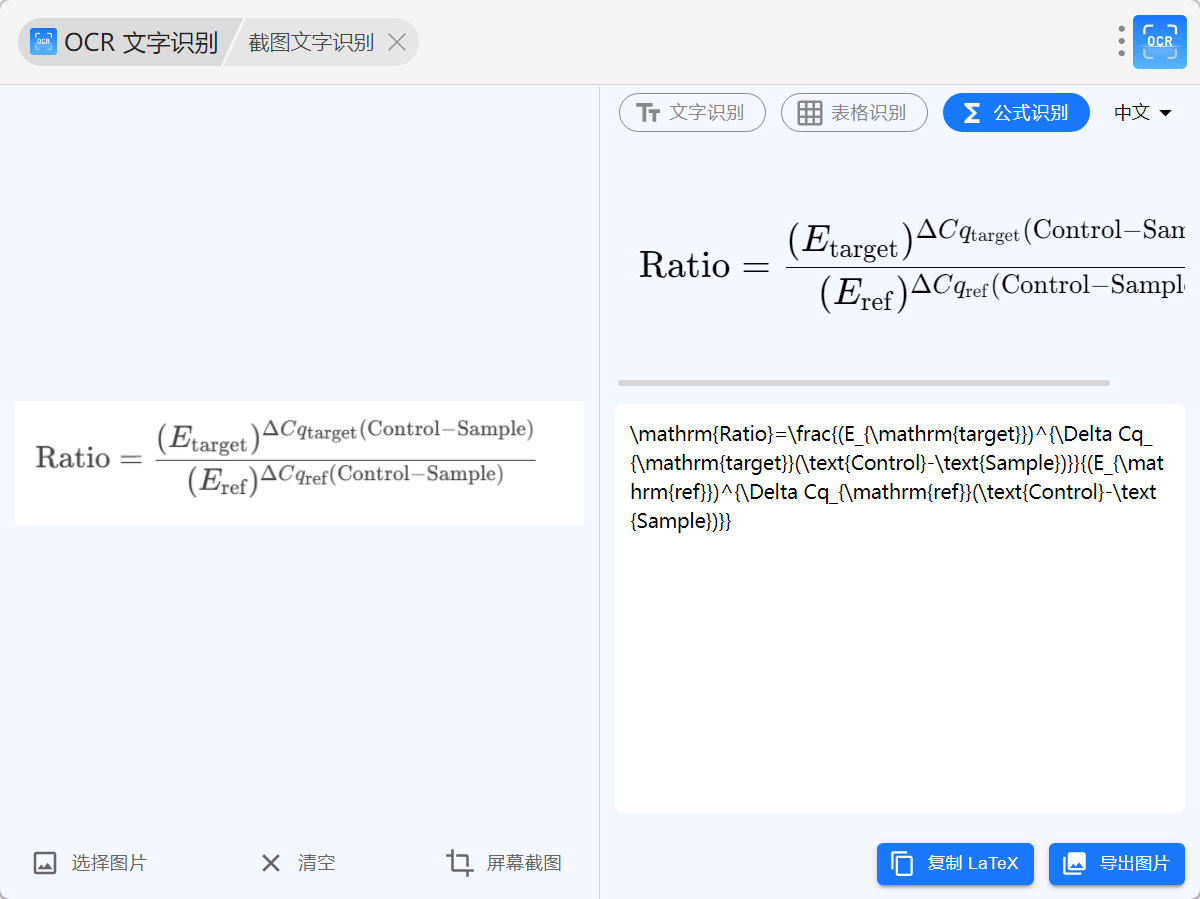
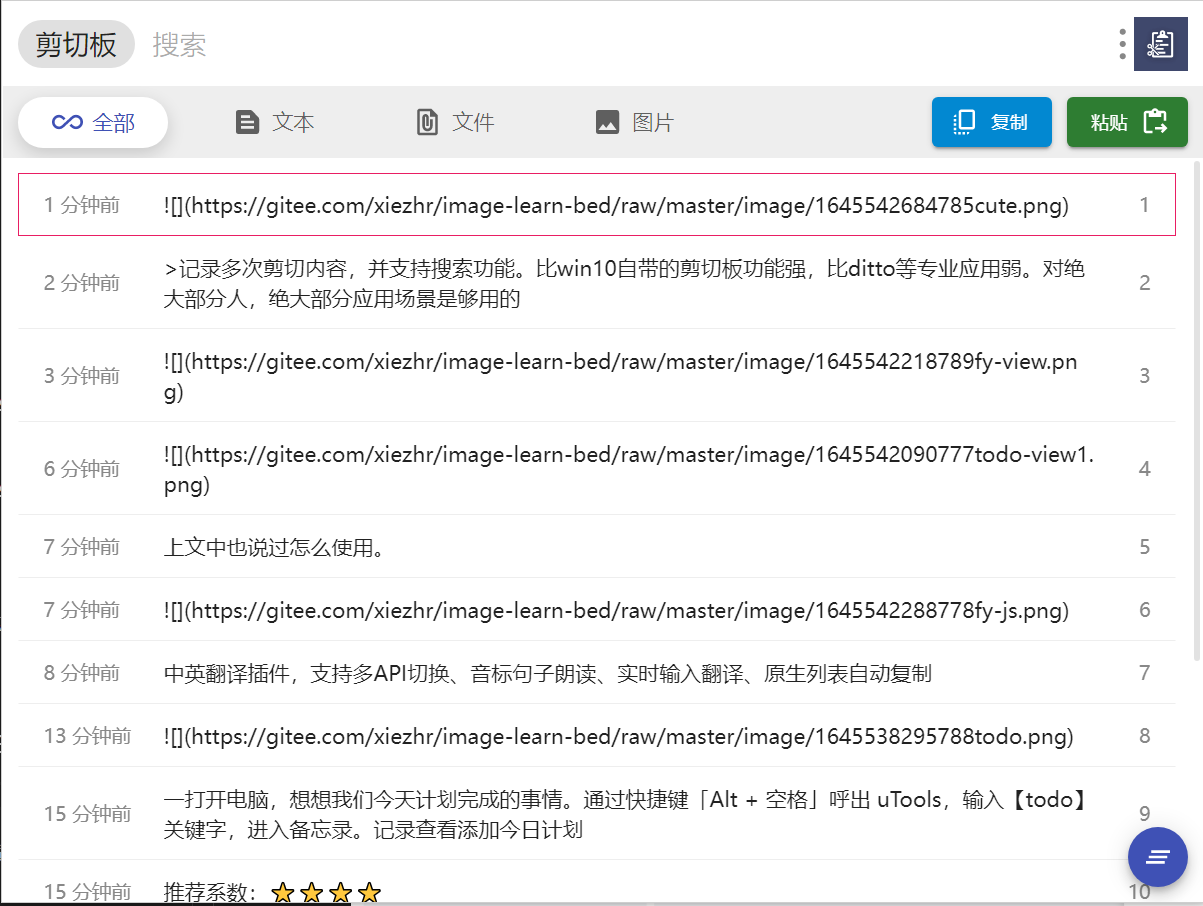
📋 2. 剪贴板
- 它是干嘛的?
有没有试过复制了新东西,刚才复制的重要内容就丢了?这个插件能帮你记住你复制过的所有东西(文字、图片都行)。 - 怎么用?
呼出 uTools 就能找回半小时前复制的那段话,是不是超级有安全感? - 推荐指数:⭐⭐⭐⭐⭐
🗣️ 3. 翻译
- 它是干嘛的?
看英文网站、海淘、或者给文件起英文名的时候,直接选中单词按鼠标中键,翻译结果立马出来,还能朗读发音呢。 - 推荐指数:⭐⭐⭐⭐⭐

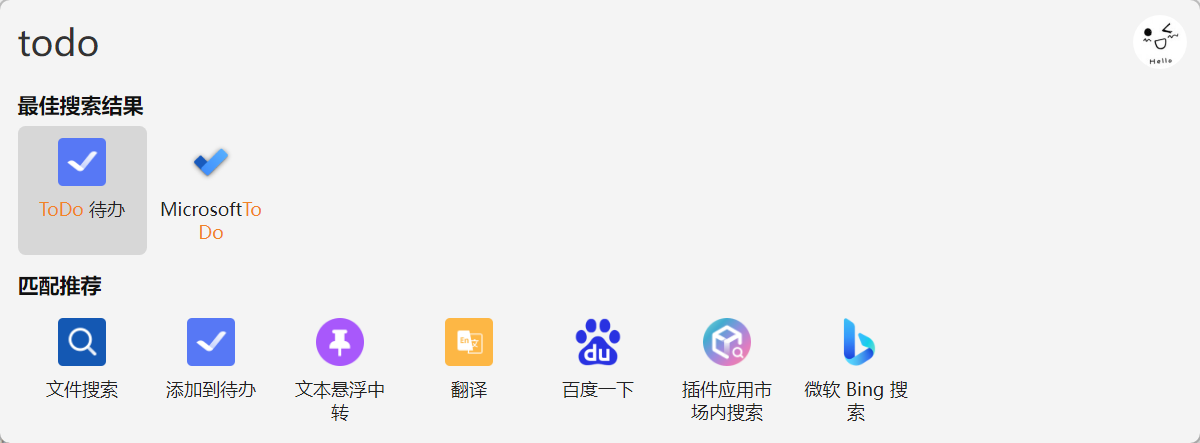
📝 4. Todo (备忘录)
- 它是干嘛的?
脑子事情太多记不住?用它列个清单吧!“买面膜”、“下午3点开会”、“取快递”,做完一件勾掉一件,成就感满满! - 推荐指数:⭐⭐⭐⭐
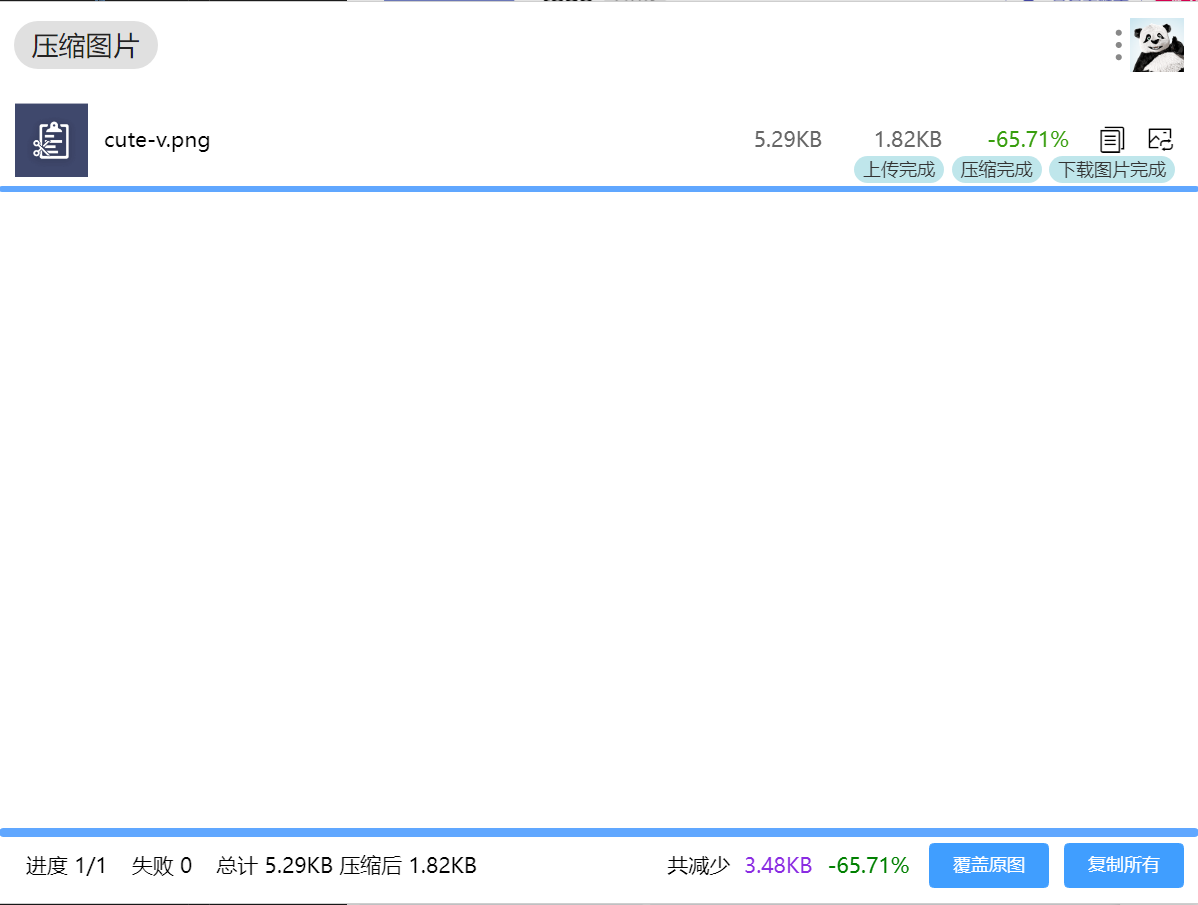
🐼 5. TinyPNG 图片压缩
- 它是干嘛的?
有时候上传证件照或者发图给别人,提示文件太大发不出去?用它“压”一下,图片看起来一样清晰,但体积变很小哦。 - 推荐指数:⭐⭐⭐⭐
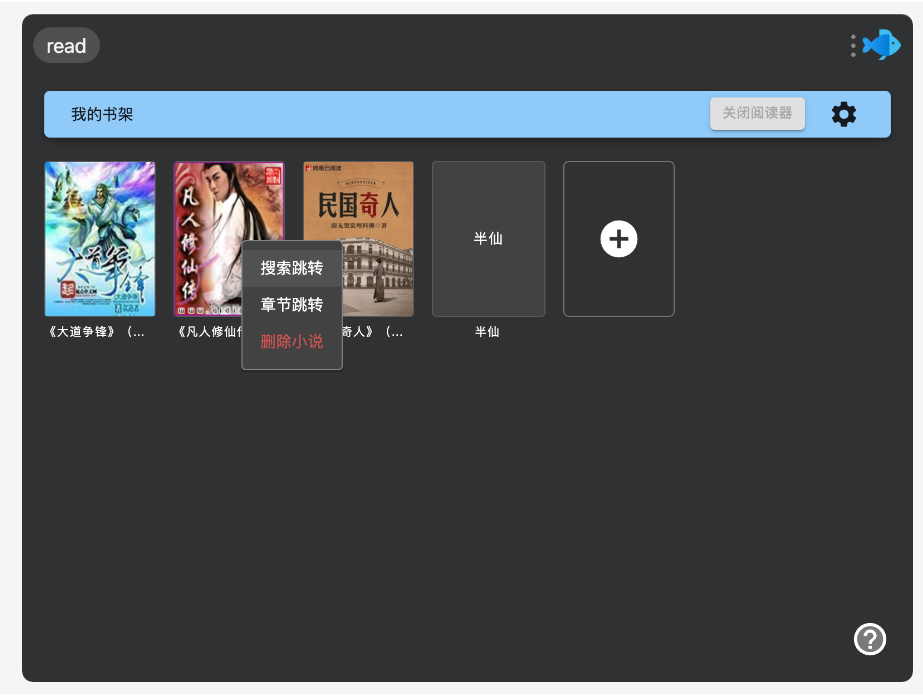
🐟 6. 摸鱼阅读
- 它是干嘛的?
嘿嘿,上班累了想悄悄看会儿小说?这个阅读器可以把小说伪装成看不懂的代码或者系统日志,老板走过去都发现不了你在看霸总文!🤫 - 推荐指数:⭐⭐⭐⭐
好啦,先介绍这么多!uTools 就像一个等待你去挖掘的宝藏,等你慢慢熟悉了,你会发现离不开它的!快去试试看吧~ 加油鸭!💪