

本篇文章介绍在Windows中部署开源免费文件传输工具——LocalSend。localsend是一款基于局域网的文件传输工具,它利用局域网的高速传输特性,实现了设备之间的快速文件传输。与传统的蓝牙传输相比,localsend具有更高的传输速度和更稳定的连接性能。同时,它还支持跨平台使用,无论是Windows、macOS还是Linux,都可以轻松使用localsend进行文件传输。
在Windows上安装LocalSend
首先,你需要在目标设备上下载并安装localsend,本篇举例在Windows上安装。
点击LocalSend官网下载链接:
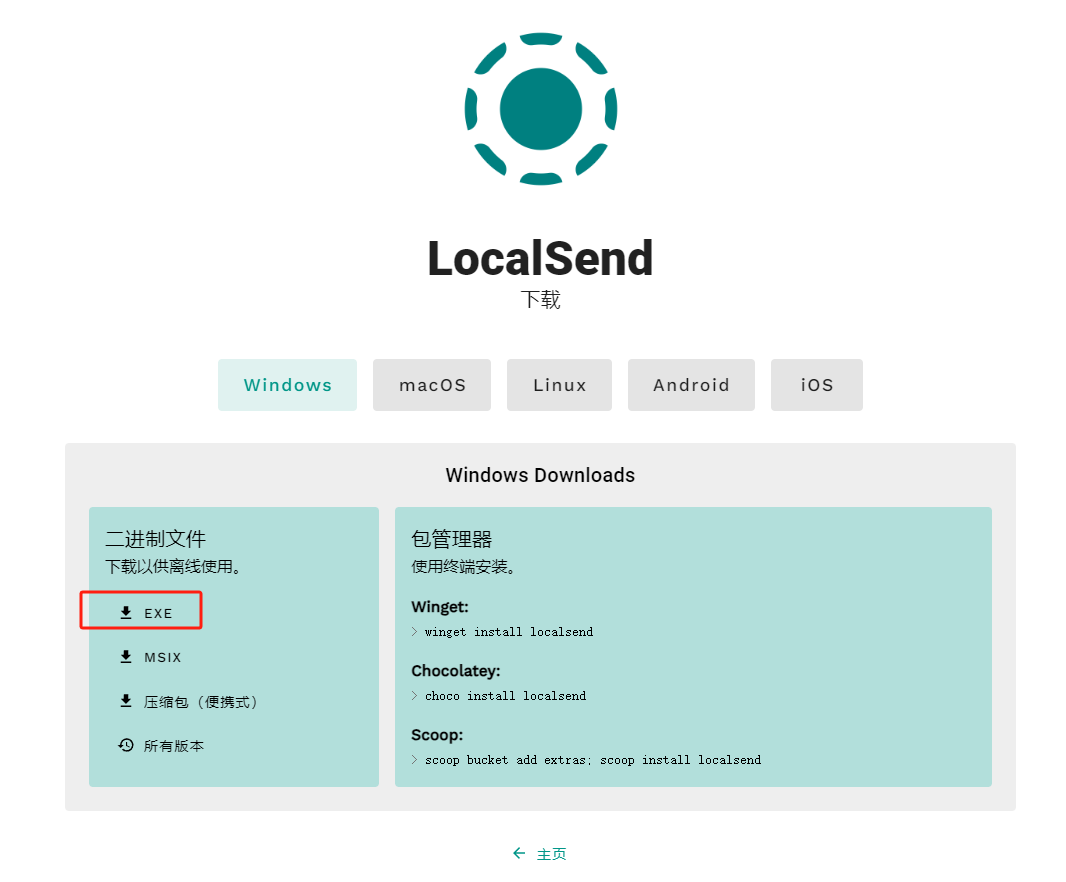
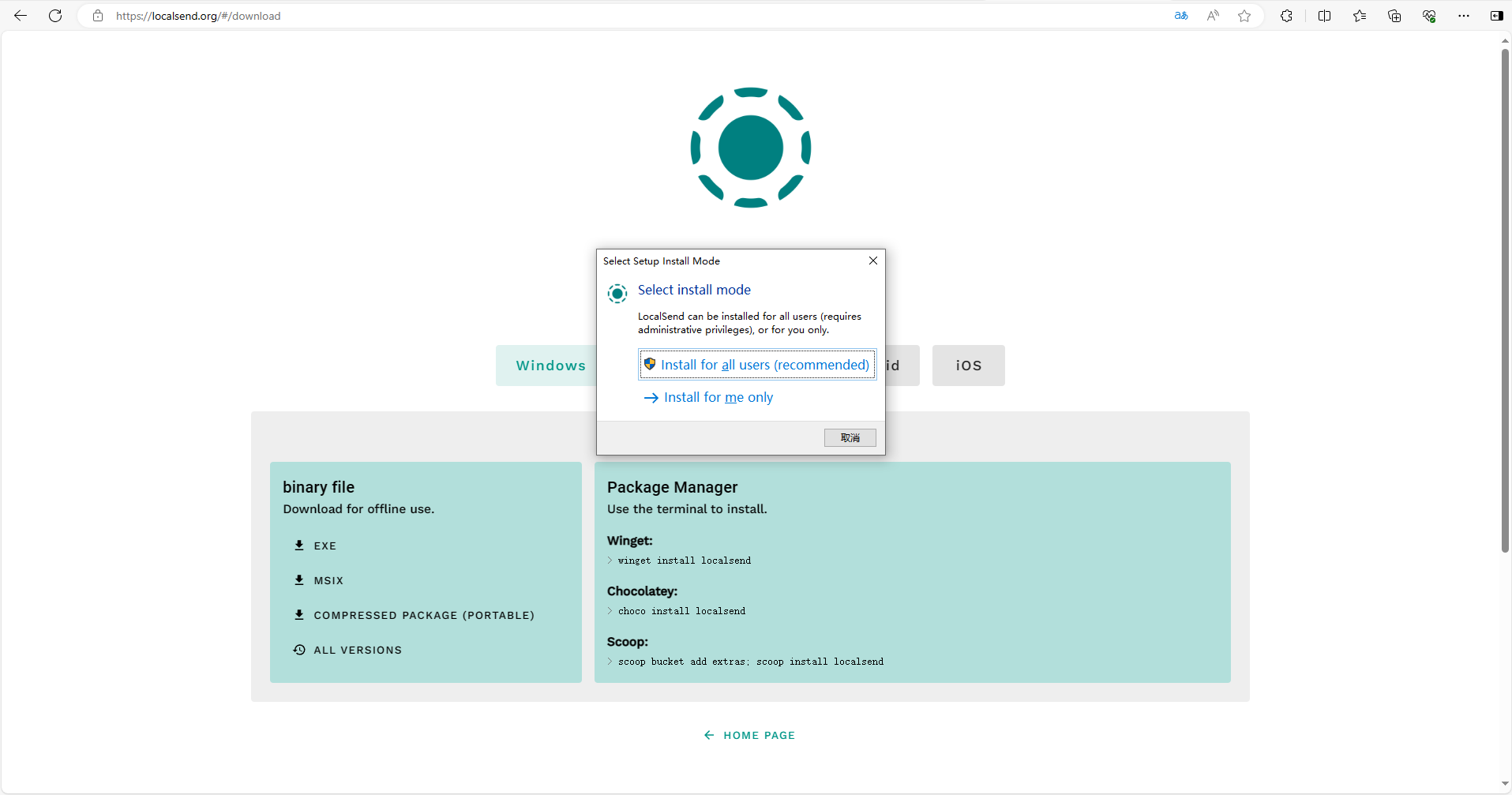
下载方式选择第一个EXE,下载完双击打开进行安装
选择下载路径
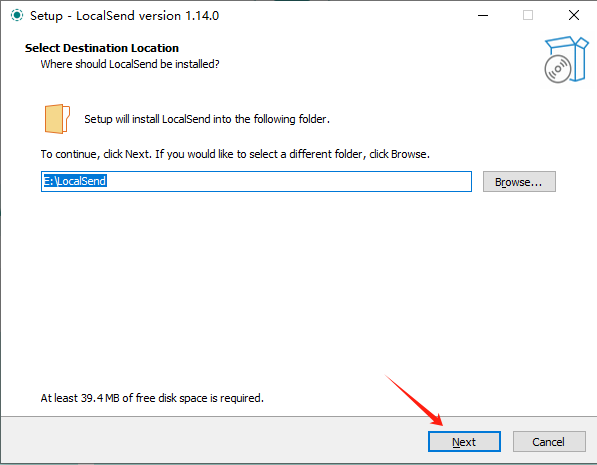
继续点击Next,选择是否添加桌面快捷方式
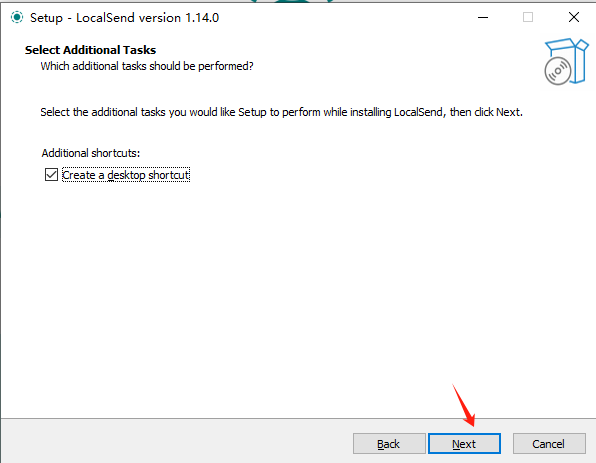
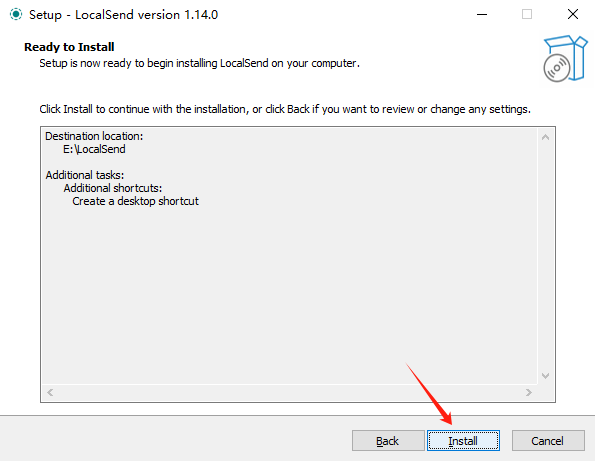
进行安装
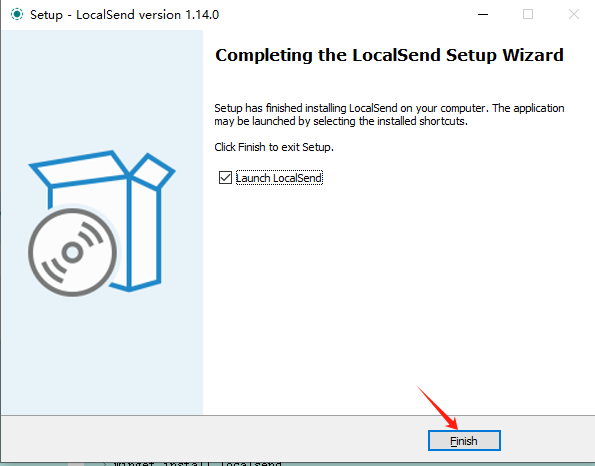
点击Finish
打开LocalSend
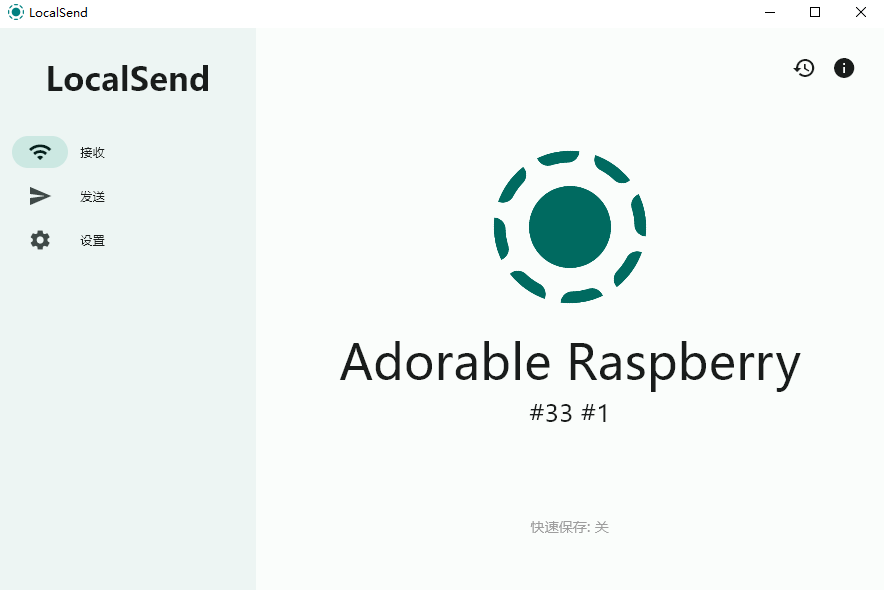
点击左侧发送,可以看到选择文件、文件夹、文本、剪贴板
这里我使用文件传输一张图片,选择一张图片
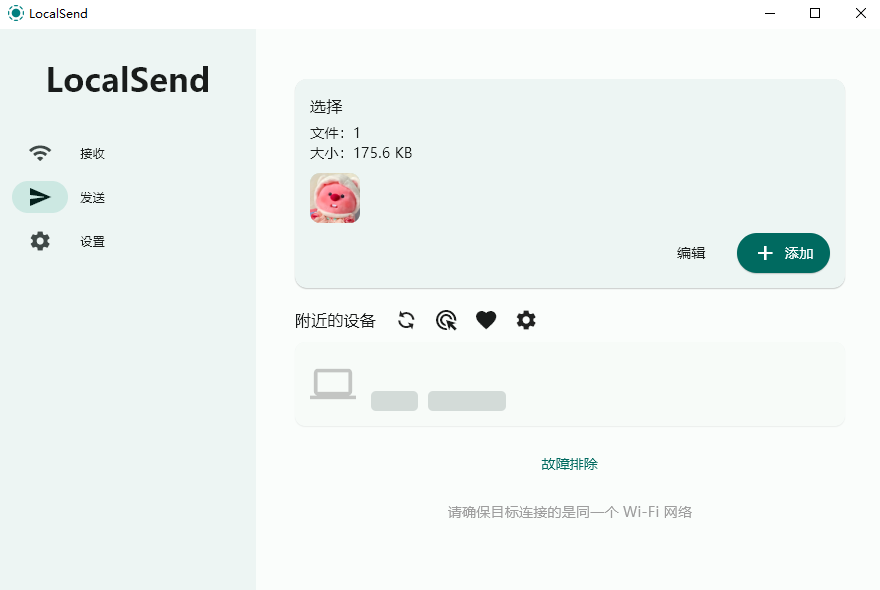
接下来点击发送模式,找到通过链接分享、
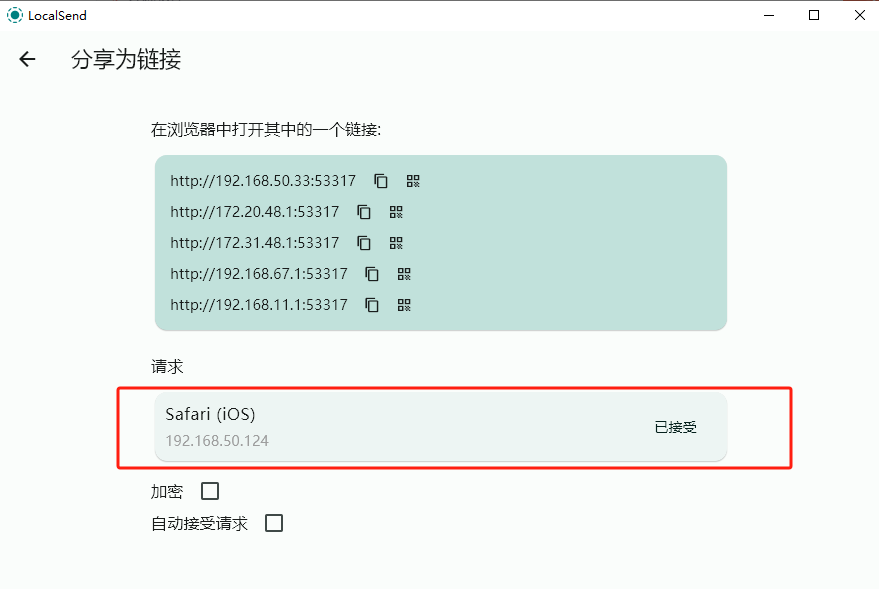
可以看到下方分享链接,在其他本地设备(同一个局域网下)浏览器上任意一个打开都可以
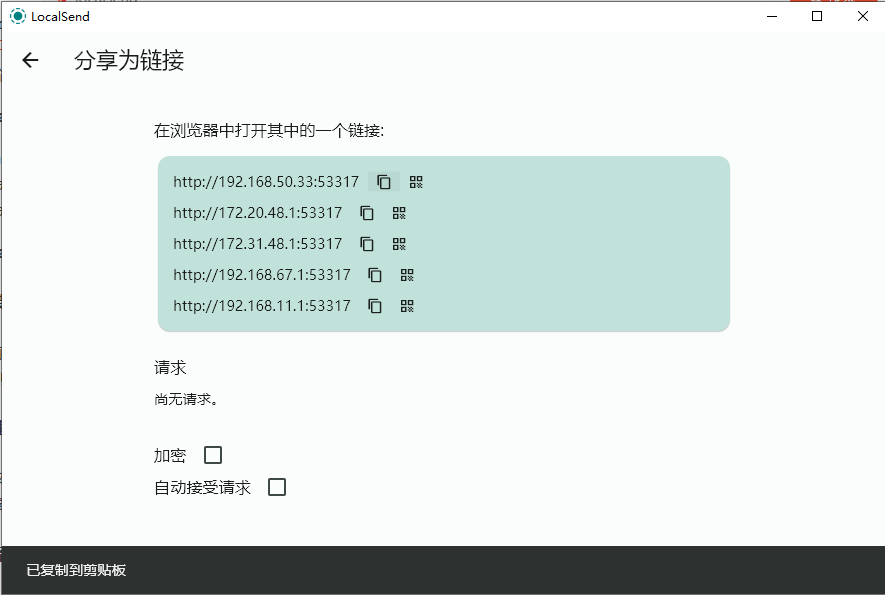
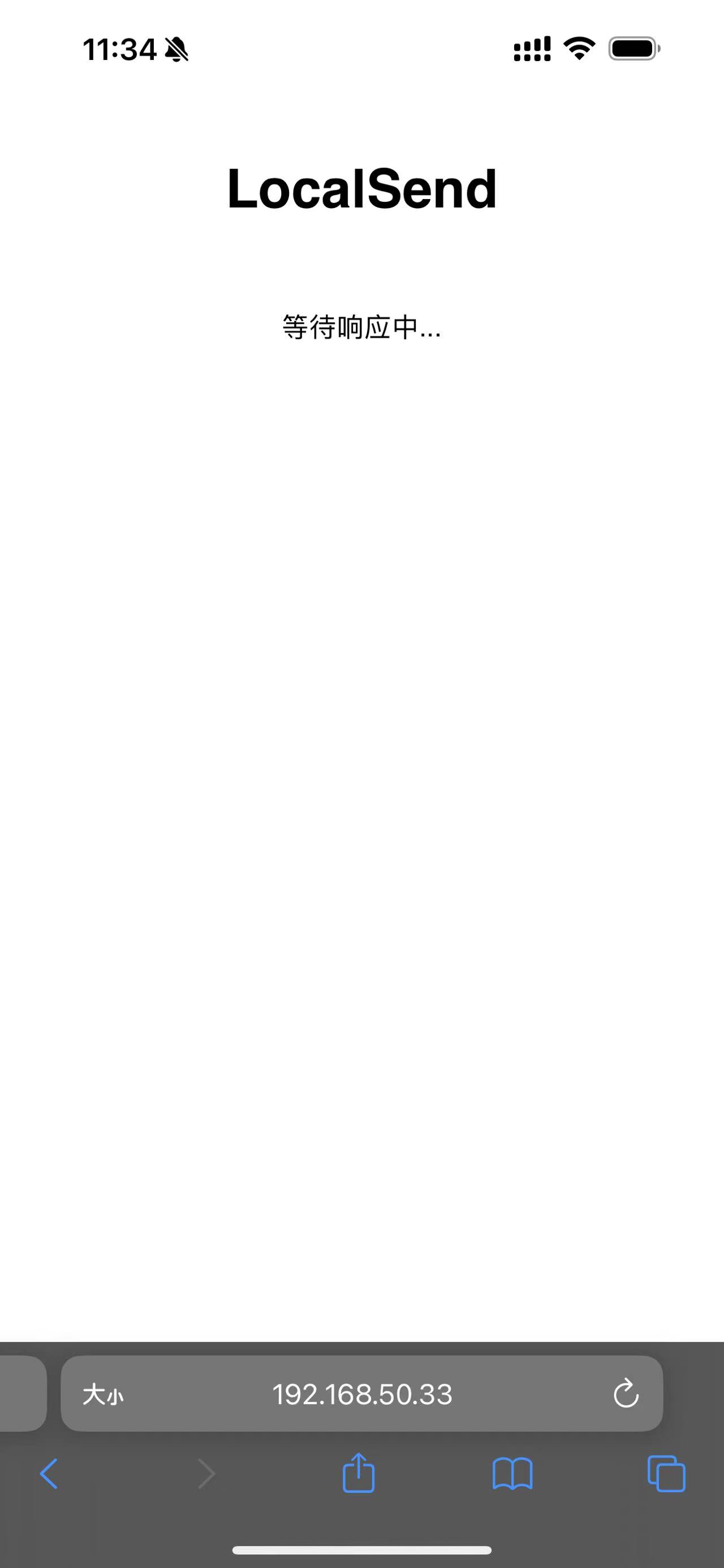
这里在同一局域网下的手机浏览器打开一下
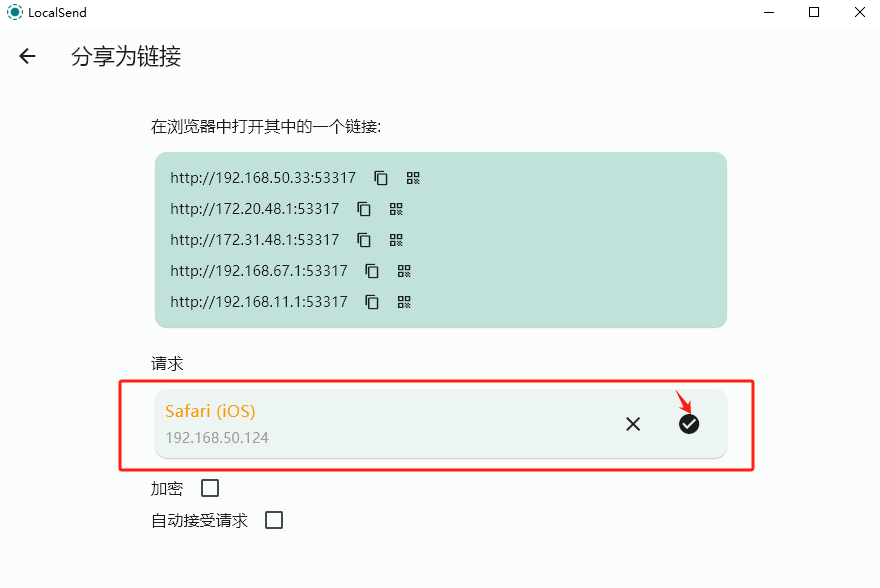
可以看到LocalSend出现请求,点击同意
回到手机浏览器,可以看到刚才的文件了,点击下载就可以下载到手机中了

%20trust.jpg)