
👋 嗨,大家好。
研究生的日常是什么?大概就是桌面永远堆满了 figure_v1.psd, figure_final.ai, figure_死都不改了.pdf。
最让人崩溃的瞬间,莫过于你想找一张之前的作图源文件,但忘记了具体是哪个版本。于是你双击图标,盯着 Photoshop 的启动界面转圈圈,电脑风扇狂转,耗时 30 秒打开软件,结果发现……打开错了。😫
今天我要按头安利一个我用了三年的“续命神器”——QuickLook。
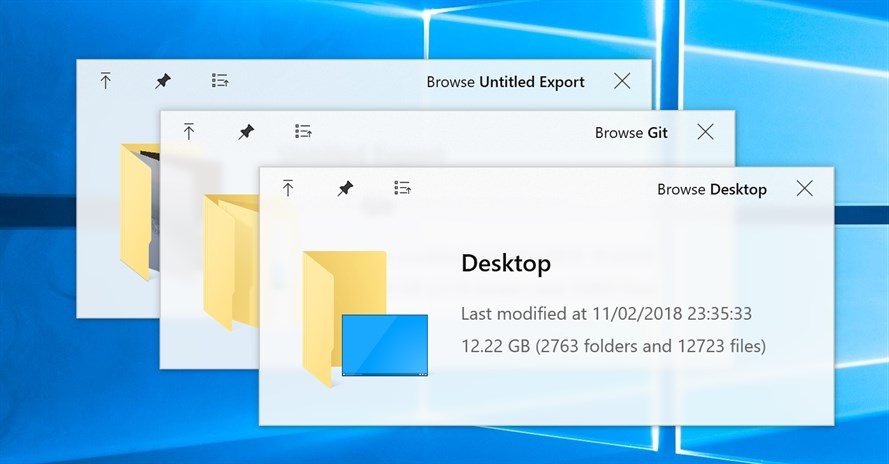
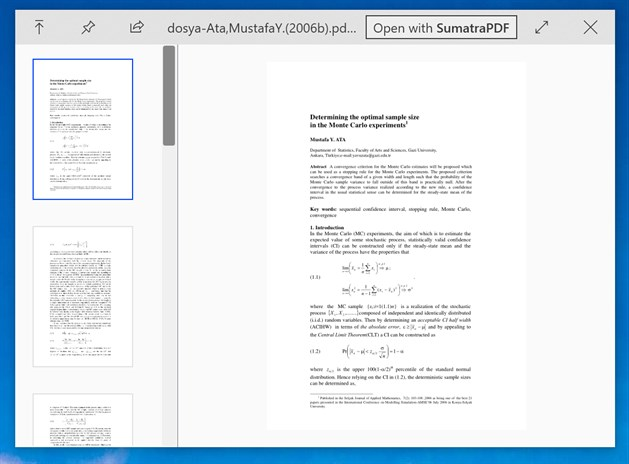
它让 Windows 也能像 Mac 一样,选中文件 -> 按下空格,直接预览内容。不仅是 PDF 和文献,就连 PSD、AI 这种庞大的 Adobe 格式也能秒开预览!
这篇教程有点长,建议先收藏,换电脑或者重装系统时绝对用得上。
🛠️ 什么是 QuickLook?
简单来说,它是一个免费、开源的小工具,没有任何广告。它唯一的使命,就是填补 Windows 文件资源管理器的短板,让你在不打开软件的情况下,快速查看文件内容。
它能预览什么?
- 图片:jpg, png, gif...
- 音视频:mp4, mp3...
- 压缩包:zip, rar...
- 科研党刚需:PDF, Word, PPT, Excel, Markdown...
- 绘图党刚需:Photoshop (.psd), Illustrator (.ai) 👈(重点!)
📥 第一步:下载与安装
对于我们来说,最省心的方法永远是首选。
方法 A:Microsoft Store(推荐 ⭐⭐⭐⭐⭐)
这是最稳妥的方式,自动更新,干净无毒。
- 打开电脑自带的 Microsoft Store (微软应用商店)。
- 搜索
QuickLook。 - 认准图标(一个蓝色的背景,中间一只眼睛),点击“获取”或“安装”。
- 安装完直接启动即可。
方法 B:GitHub 安装(适合老版本系统)
如果你进不去商店,可以去 GitHub 下载安装包(搜索 QuickLook GitHub 即可找到 release 页面下载 .msi 文件)。
🧩 第二步:进阶!安装插件(解锁 Adobe 和 Office 预览)
很多同学装完 QuickLook 发现:“咦?为什么我的 PPT 和 PSD 还是不能预览,只显示文件大信息?”
⚠️ 划重点:因为 QuickLook 原生只支持基础格式,高级格式需要安装“插件”。 别慌,操作超级简单!
1. 获取插件
你需要下载对应的 .qlplugin 文件。建议直接在搜索引擎或 GitHub 搜索 QuickLook Plugins。
- Office 插件:搜索
QuickLook OfficeViewer(解决 Word/PPT/Excel 预览)。 - Adobe 插件:QuickLook 通常能通过系统解码器预览 PSD。
- 小贴士:为了让 PSD/AI 预览更稳定,建议你的电脑安装了
SageThumbs补丁,或者确保 Illustrator 保存文件时勾选了 "Create PDF Compatible File" (创建 PDF 兼容文件)。
- 小贴士:为了让 PSD/AI 预览更稳定,建议你的电脑安装了
2. 怎么安装插件?(这个操作很酷)
这是 QuickLook 最神奇的地方:
- 下载好
.qlplugin后缀的文件。 - 不要双击它!
- 选中这个插件文件,按下 空格键(没错,用 QuickLook 预览插件本身)。
- 这时候会弹出一个窗口,点击右下角的 "Install"。
- 重启 QuickLook(在任务栏右下角小图标右键 -> Quit,然后重新打开)。
搞定!现在你的空格键已经进化了。
🎨 第三步:实战体验(Adobe 格式预览)
现在,让我们去挑战那些让电脑卡顿的“大家伙”。
- 找到你的
Paper_Figure.psd。 - 轻轻敲击空格键。
- ✨ 奇迹发生:无需启动 PS,图层合并后的预览图瞬间弹出!
- 再按空格键,关闭预览。
对于 .ai 文件也是同理。写论文插图时,要在几十个版本里找那个微调过字体的版本,这个功能简直能省下一半的生命!
⚙️ 常用快捷键与小技巧
为了让效率最大化,这几个快捷键请背下来:
- 空格键:打开/关闭预览。
- Esc:关闭预览。
- Enter:直接用默认软件打开当前文件(比如预览觉得对了,回车直接进 PS 编辑)。
- Ctrl + 鼠标滚轮:放大/缩小预览图片(看细节很有用)。
- 鼠标滚轮:在 PPT 或 PDF 预览中翻页。
💡 常见问题 Q&A
Q:预览出来是黑屏或者一直在加载?
A:通常是文件太大或者插件没装好。如果是 Office 文件,请检查是否安装了 OfficeViewer 插件。如果是 Adobe 文件,确保文件本身没有损坏,或者耐心等待 1-2 秒加载。
Q:软件会占内存吗?
A:非常小,作为常驻后台软件,它几乎不影响电脑速度。
📝 写在最后
读研已经很苦了,不要让工具再为难自己。QuickLook 就像是一个默默无闻的小助手,虽然不起眼,但每天都在为你节省时间。
希望能帮到还在因为找文件而焦头烂额的姐妹们!如果有安装问题,欢迎在评论区留言,我看到都会回哦~ 💖